从合适的柜型开始
支持基础柜、L 柜、三边柜和五边柜,按房间需要调整宽度、高度与深度。
把柜体构想变成清晰的设计方案。在 3D 中调整结构,把带尺寸的 SVG 立面带入 Figma,下一次修改,依然从完整方案继续。
正在 Figma Community 审核中,审核通过后即可使用。
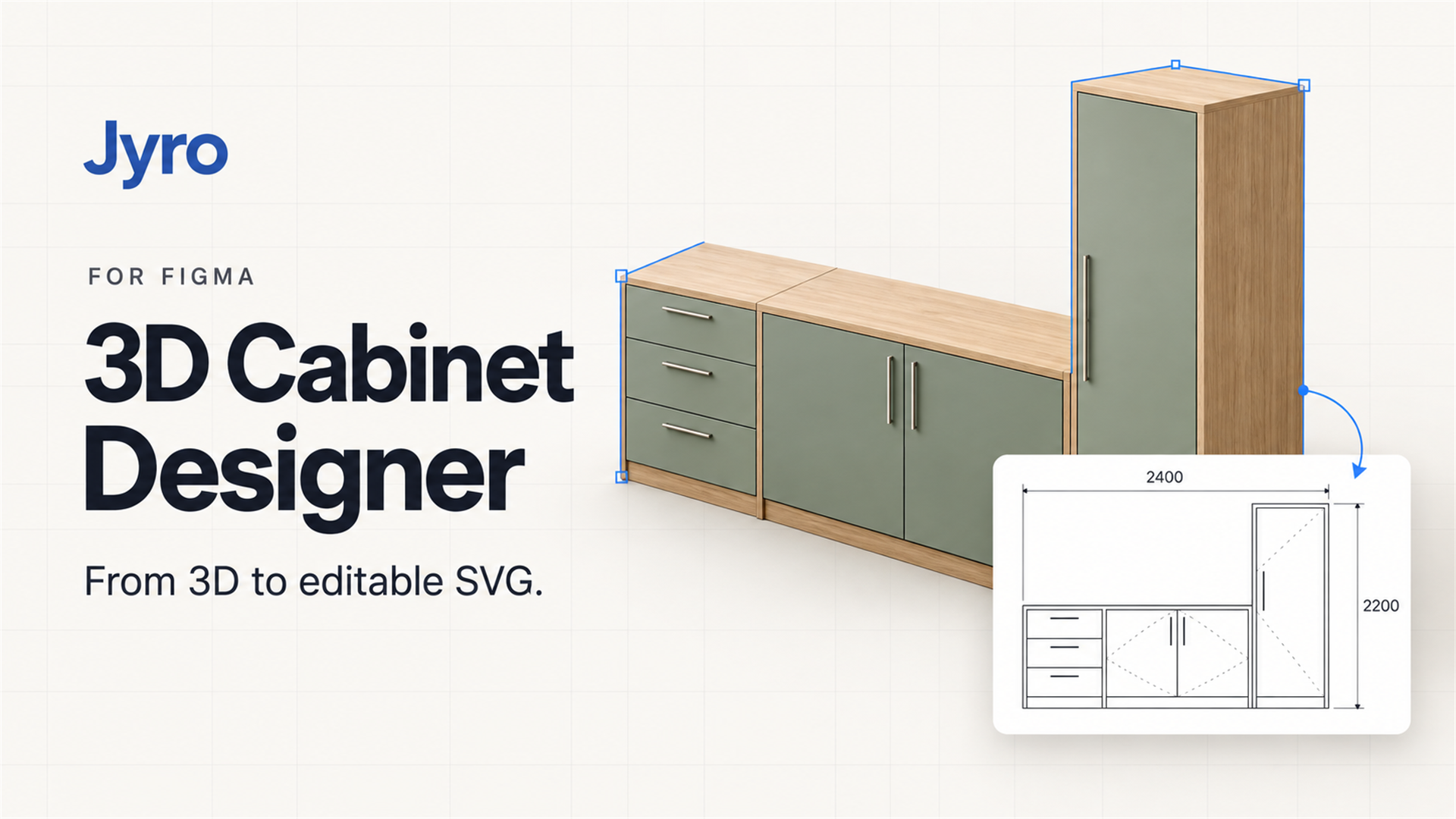
让设计前后连贯
面向室内概念、家具方案与设计沟通。从模板开始,也可以从零创建自己的柜体。
支持基础柜、L 柜、三边柜和五边柜,按房间需要调整宽度、高度与深度。
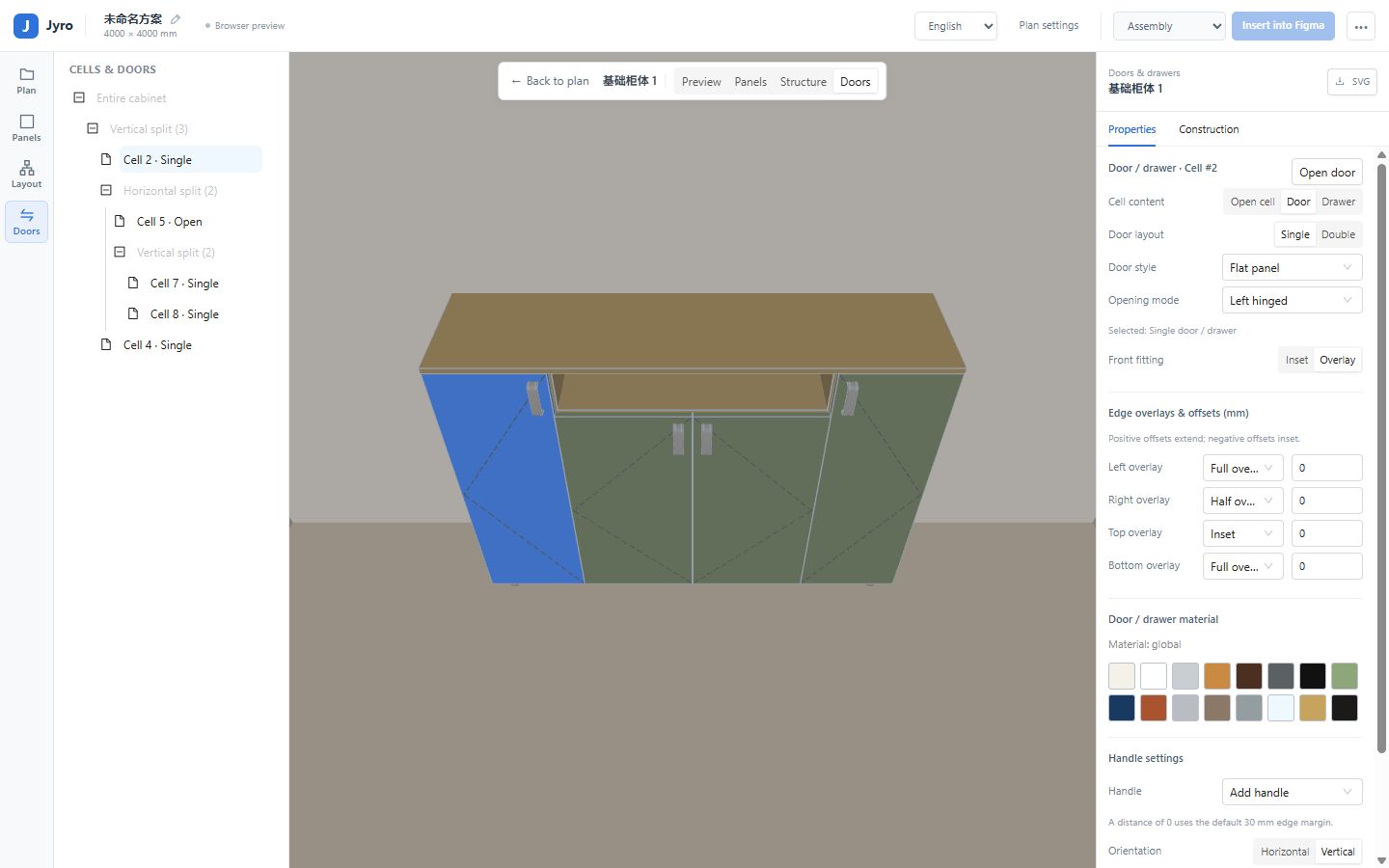
划分格口,添加层板和隔板,设置门、抽屉,以及板件和工艺属性。
拖拽移动、调整离地和柜体尺寸,靠近邻柜或墙面时自动吸附,方便组合布局。
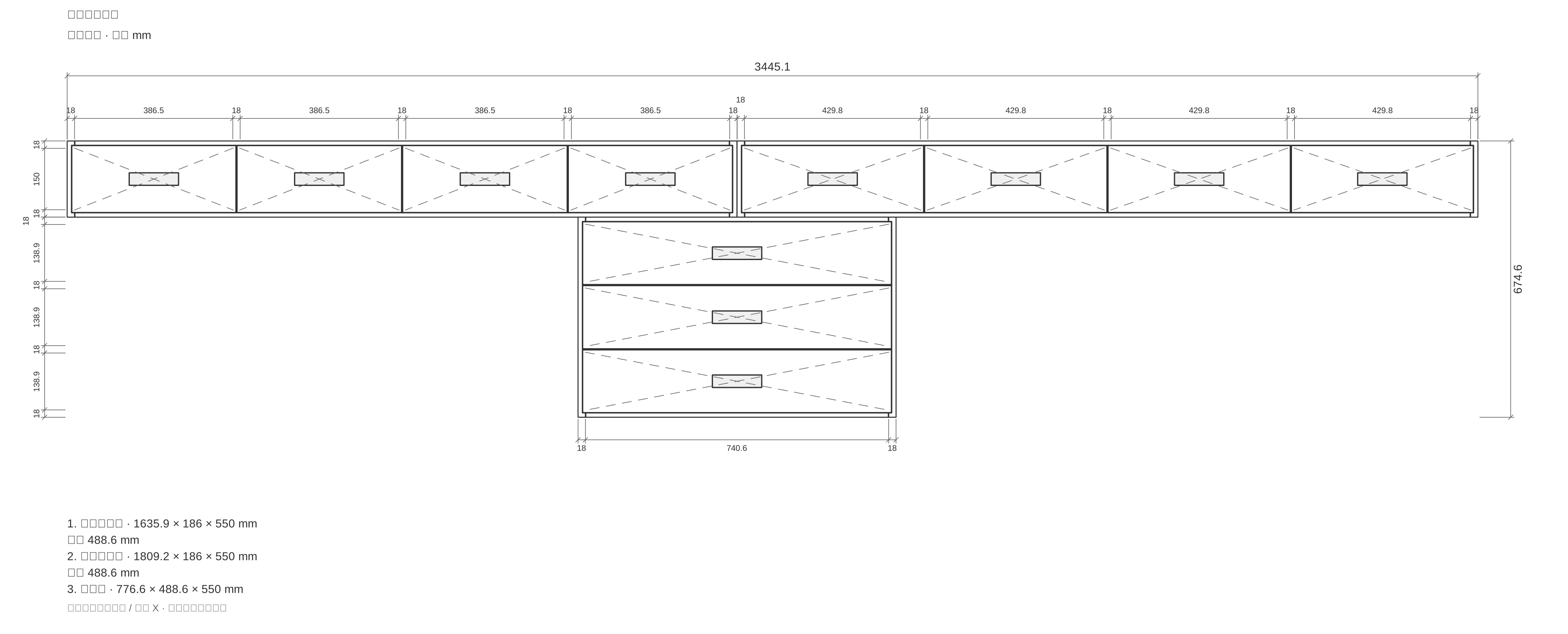
插入单柜或可见柜体的组合立面,每张 Jyro 图都携带完整方案,方便再次修改。
走进 JYRO
房间尺寸、柜体结构、门抽与板件属性,集中在同一处。预览开合,调整布局,再生成需要的立面图。
设计流程
选择模板或新建柜体,设置房间与基础尺寸。
在 3D 中细化结构、门、抽屉与材质。
将带尺寸的矢量立面插入 Figma Design 文件。
选中 Jyro 图层,重新运行插件,恢复完整 3D 方案。
Figma 首版中的全部功能均可免费使用。Blender 插件是独立产品,使用单独的授权方案。
完整方案随生成图层保存在你的 Figma 文件中;本机草稿保存在当前设备。访问模板库需要网络连接。
不会。修改 3D 模型需要在 Jyro 中编辑方案。更新图纸时会重新生成立面,直接修改过的自动生成几何会被替换。
适合方案展示、提案排版和客户沟通。几何与尺寸仅供参考,生产加工或安装前需要独立复核。
JYRO 的另一种工作方式
了解 Blender 参数化柜体插件,继续使用板件级建模与参考输出。原有下载和授权入口仍然保留。
用 3D 推敲,用矢量表达,为下一次修改保留空间。
前往 Figma正在 Figma Community 审核中,审核通过后即可使用。
问题与反馈 hello@jyro.design